Domain internet-navigation.de kaufen?
Wir ziehen mit dem Projekt
internet-navigation.de um.
Sind Sie am Kauf der Domain
internet-navigation.de interessiert?
domain@kv-gmbh.de · 0541-91531010
Domain internet-navigation.de kaufen?
Wo finde ich meinen Browser Cache?
Um deinen Browser Cache zu finden, musst du zu den Einstellungen deines Browsers gehen. Dort gibt es normalerweise einen Abschnitt oder eine Option, die sich auf den Cache bezieht. Du kannst auch einfach nach "Browser Cache löschen" in der Suchleiste deines Browsers suchen, um direkt zur entsprechenden Einstellung zu gelangen. Alternativ kannst du auch die Tastenkombination Strg + Shift + Entf verwenden, um den Cache zu löschen. Wenn du spezifischere Informationen benötigst, kannst du auch die Hilfe- oder Support-Seite deines Browsers konsultieren. **
Wie lösche ich den Browser Cache?
Um den Browser Cache zu löschen, musst du je nach Browser unterschiedliche Schritte befolgen. In den meisten Browsern findest du die Option zum Löschen des Caches unter den Einstellungen oder in den Datenschutzeinstellungen. Alternativ kannst du auch die Tastenkombination Strg + Shift + Entf verwenden, um den Cache zu löschen. Es ist ratsam, regelmäßig den Browser Cache zu löschen, um Speicherplatz freizugeben und die Browserleistung zu optimieren. Wenn du weitere Hilfe benötigst, kannst du auch online nach Anleitungen für deinen spezifischen Browser suchen. **

Ähnliche Suchbegriffe für Purge-Cache
Top-Angebote
Produkte zum Begriff Purge-Cache:
-
Strellson Shopper Westferry Purge Black<p>Dieser vielseitige Tote‐/Shopping‐Bag von Strellson kombiniert urbanes Design mit praktischer Funktionalität. In seiner geräumigen Form bietet er ausreichend Platz für Alltag, Bürounterlagen oder Einkäufe und ist dabei angenehm leicht zu tragen. Die sorgfältige Verarbeitung und der robuste Materialmix machen ihn zu einem zuverlässigen Begleiter – egal ob beim Pendeln, beim Stadtbummel oder auf Geschäftsreisen.</p><p><b>Außen:</b></p><ul><li>zwei Tragehenkel</li><li>der Schultergurt ist verstellbar und abnehmbar</li><li>ist in der Hand und über der Schulter tragbar</li><li>ein Reißverschlussfach</li><li>vorn das Logo</li><li>das Hauptfach wird mit einem Reißverschluss verschlossen</li><li>auf der Rückseite ein Reißverschlussfach</li><li>der Boden ist verstärkt</li></ul><p><b>Besonderheiten:</b></p><ul><li>Großzügiges Innenmaß – für Unterlagen, Laptop, Akten oder große Essentials</li><l...34,95 €*Versand: 3,95 €Sichere Weiterleitung zum Anbieter
-
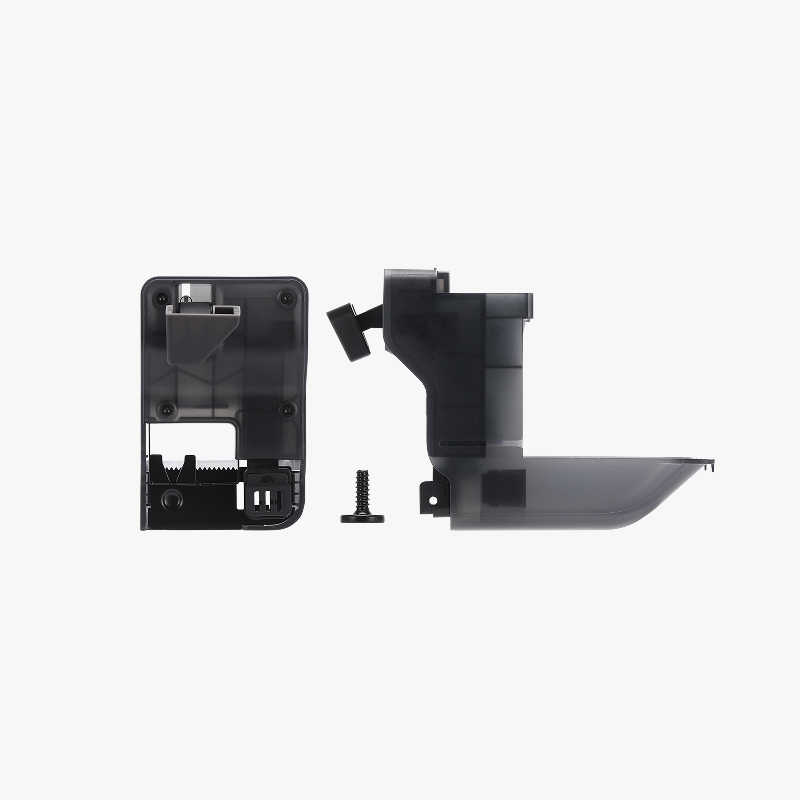
Bambu Lab Purge Wiper FAC100Zuverlässige Düsenreinigung für gleichbleibende ErgebnisseDer Purge Wiper spielt eine entscheidende Rolle im Materialmanagementsystem des H2D. Während Filamentwechseln oder Purge-Vorgängen entfernt er Materialreste von der Düsenspitze, verhindert unerwünschte Farbvermischungen und reduziert das Risiko von Blobs oder Stringing zu Beginn eines Drucks. Indem überschüssiges Filament zuverlässig abgewischt wird, trägt die Komponente zu einer präzisen Extrusion bei und verbessert die Gesamtbeständigkeit der Druckergebnisse, insbesondere bei mehreren Materialien oder häufigen Farbwechseln. Für perfekte Kompatibilität entwickeltDieser Purge Wiper wurde speziell für den Bambu Lab H2D entwickelt und bietet eine präzise Passform sowie eine nahtlose Integration in das bestehende System des Druckers. Als Original-Ersatzteil entspricht er den Spezifikationen des Druckers und sorgt für optimale Leistung und Zuverlässigkeit. Einfache Wartung, langfristige LeistungWie jedes Verschle29,90 €*Versand: 3,99 €Sichere Weiterleitung zum Anbieter
-
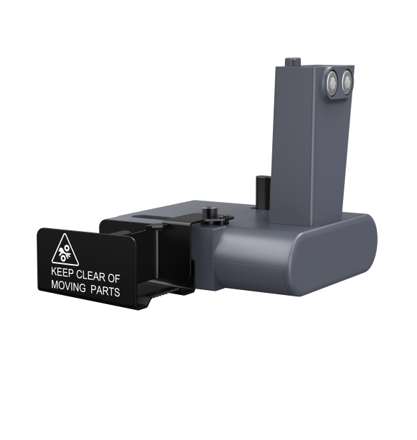
Creality SPARKX i7 Purge Wiper 4004010308Saubereres Drucken mit weniger AufwandDer SPARKX i7 Purge Wiper wurde entwickelt, um eine der häufigsten Herausforderungen im 3D-Druck zu lösen: verbleibendes Filament bei Werkzeugwechseln oder während des Purging. Durch das Reinigen der Düse im richtigen Moment wird verhindert, dass überschüssiges Material auf das Druckobjekt gelangt, was zu glatteren Oberflächen und präziseren Details führt. Verbesserte DruckkonsistenzEine gleichmäßige Extrusion ist entscheidend für hochwertige Druckergebnisse, insbesondere bei der Verwendung mehrerer Materialien oder Farben. Der Purge Wiper sorgt dafür, dass jede neue Schicht sauber beginnt und minimiert das Risiko von Defekten durch Filamentreste. Das führt zu zuverlässigeren und wiederholbaren Ergebnissen. Nahtlose IntegrationSpeziell für das Creality SPARKX i7-Ökosystem entwickelt, fügt sich dieser Purge Wiper nahtlos in den Arbeitsablauf des Druckers ein. Die Installation ist unkompliziert und nach der Einrichtung arbeitet er a7,99 €*Versand: 3,99 €Sichere Weiterleitung zum Anbieter

-
Wie komme ich zum Browser Cache?
Um zum Browser-Cache zu gelangen, musst du zuerst deinen Browser öffnen. Anschließend kannst du in den Einstellungen oder Optionen nach dem Punkt "Browserdaten löschen" oder "Cache leeren" suchen. Dort findest du die Option, den Browser-Cache zu öffnen und zu verwalten. Alternativ kannst du auch die Tastenkombination Strg + Shift + Entf verwenden, um direkt zum Bereich für das Löschen des Browser-Caches zu gelangen. Beachte jedoch, dass das Löschen des Caches dazu führen kann, dass einige Websites langsamer geladen werden, da bestimmte Daten erneut heruntergeladen werden müssen. **
-
Wie lösche ich meinen Browser Cache?
Um deinen Browser Cache zu löschen, musst du zu den Einstellungen deines Browsers gehen. Dort findest du normalerweise die Option, den Verlauf und die Cookies zu löschen. Du kannst auch spezifisch auswählen, welche Daten du löschen möchtest, z.B. nur den Cache. Es ist wichtig zu beachten, dass das Löschen des Caches dazu führen kann, dass einige Websites langsamer geladen werden, da sie die Daten erneut herunterladen müssen. Es ist jedoch eine gute Möglichkeit, um Speicherplatz freizugeben und die Privatsphäre zu schützen. **
-
Wo finde ich den Browser Cache?
Der Browser Cache ist ein Speicherort auf deinem Computer, in dem temporäre Daten wie Bilder, Videos und andere Dateien gespeichert werden, um das Laden von Websites zu beschleunigen. Um den Browser Cache zu finden, musst du je nach Browser unterschiedliche Schritte befolgen. In den meisten Browsern kannst du den Cache über die Einstellungen oder Optionen öffnen und dort die gespeicherten Daten anzeigen und löschen. Alternativ kannst du auch einfach in der Suchleiste deines Browsers nach "Browser Cache" suchen, um spezifische Anleitungen für deinen verwendeten Browser zu finden. Es ist wichtig, den Browser Cache regelmäßig zu leeren, um Speicherplatz freizugeben und sicherzustellen, dass du die aktuellsten Versionen von Websites siehst. **
-
Wie löscht man den Browser Cache Firefox?
Um den Browser Cache in Firefox zu löschen, öffnen Sie zuerst den Browser und klicken Sie auf das Menüsymbol in der oberen rechten Ecke. Wählen Sie dann "Einstellungen" aus dem Dropdown-Menü. Gehen Sie im Einstellungsmenü auf den Abschnitt "Datenschutz & Sicherheit" und scrollen Sie nach unten zum Bereich "Cookies und Website-Daten". Klicken Sie auf "Daten löschen" und wählen Sie die Optionen aus, die Sie löschen möchten, einschließlich des Browser Caches. Bestätigen Sie Ihre Auswahl und klicken Sie auf "Daten löschen", um den Browser Cache in Firefox zu löschen. **
Wie lösche ich den Browser Cache bei Firefox?
Um den Browser Cache bei Firefox zu löschen, öffnen Sie zuerst den Browser und klicken Sie auf das Menüsymbol in der oberen rechten Ecke. Wählen Sie dann "Einstellungen" aus. Gehen Sie im Einstellungsmenü auf den Abschnitt "Datenschutz & Sicherheit" und scrollen Sie nach unten zum Bereich "Cookies und Website-Daten". Klicken Sie auf "Daten löschen..." und setzen Sie ein Häkchen bei "Cache" sowie eventuell auch bei anderen Daten, die Sie löschen möchten. Bestätigen Sie die Auswahl mit einem Klick auf "Daten löschen". **
Wie lösche ich den Browser Cache Windows 10?
Um den Browser Cache in Windows 10 zu löschen, gibt es verschiedene Möglichkeiten, abhängig vom verwendeten Browser. Für den Microsoft Edge Browser kannst du den Cache über die Einstellungen löschen, indem du auf "Daten löschen" klickst und dann "Zwischengespeicherte Daten und Dateien" auswählst. Für den Google Chrome Browser kannst du den Cache über die Einstellungen aufrufen, indem du auf "Browserdaten löschen" klickst und dann "Bilder und Dateien im Cache" auswählst. Für den Mozilla Firefox Browser kannst du den Cache über die Einstellungen löschen, indem du auf "Datenschutz & Sicherheit" klickst und dann unter "Cookies und Website-Daten" auf "Daten entfernen" gehst. Es ist wichtig, den Browser Cache regelmäßig zu löschen, um Speicherplatz freizugeben und die Browserleistung zu optimieren. **
Top-Angebote
Produkte zum Begriff Purge-Cache:
-
Metallica live Binge & PurgeDas Songbook Metallica live Binge & Purge liefert 13 kraftvolle Live-Tracks der Metal-Ikonen für Gesang, Gitarre und TAB. Ideal für alle, die den authentischen Live-Sound von Metallica mit echter Spielfreude erleben wollen.31,95 €*Versand: 4,00 €Sichere Weiterleitung zum Anbieter
-
Strellson Shopper Westferry Purge Black<p>Dieser vielseitige Tote‐/Shopping‐Bag von Strellson kombiniert urbanes Design mit praktischer Funktionalität. In seiner geräumigen Form bietet er ausreichend Platz für Alltag, Bürounterlagen oder Einkäufe und ist dabei angenehm leicht zu tragen. Die sorgfältige Verarbeitung und der robuste Materialmix machen ihn zu einem zuverlässigen Begleiter – egal ob beim Pendeln, beim Stadtbummel oder auf Geschäftsreisen.</p><p><b>Außen:</b></p><ul><li>zwei Tragehenkel</li><li>der Schultergurt ist verstellbar und abnehmbar</li><li>ist in der Hand und über der Schulter tragbar</li><li>ein Reißverschlussfach</li><li>vorn das Logo</li><li>das Hauptfach wird mit einem Reißverschluss verschlossen</li><li>auf der Rückseite ein Reißverschlussfach</li><li>der Boden ist verstärkt</li></ul><p><b>Besonderheiten:</b></p><ul><li>Großzügiges Innenmaß – für Unterlagen, Laptop, Akten oder große Essentials</li><l...34,95 €*Versand: 3,95 €Sichere Weiterleitung zum Anbieter
-
Wo finde ich meinen Browser Cache?
Um deinen Browser Cache zu finden, musst du zu den Einstellungen deines Browsers gehen. Dort gibt es normalerweise einen Abschnitt oder eine Option, die sich auf den Cache bezieht. Du kannst auch einfach nach "Browser Cache löschen" in der Suchleiste deines Browsers suchen, um direkt zur entsprechenden Einstellung zu gelangen. Alternativ kannst du auch die Tastenkombination Strg + Shift + Entf verwenden, um den Cache zu löschen. Wenn du spezifischere Informationen benötigst, kannst du auch die Hilfe- oder Support-Seite deines Browsers konsultieren. **
-
Wie lösche ich den Browser Cache?
Um den Browser Cache zu löschen, musst du je nach Browser unterschiedliche Schritte befolgen. In den meisten Browsern findest du die Option zum Löschen des Caches unter den Einstellungen oder in den Datenschutzeinstellungen. Alternativ kannst du auch die Tastenkombination Strg + Shift + Entf verwenden, um den Cache zu löschen. Es ist ratsam, regelmäßig den Browser Cache zu löschen, um Speicherplatz freizugeben und die Browserleistung zu optimieren. Wenn du weitere Hilfe benötigst, kannst du auch online nach Anleitungen für deinen spezifischen Browser suchen. **
-
Wie komme ich zum Browser Cache?
Um zum Browser-Cache zu gelangen, musst du zuerst deinen Browser öffnen. Anschließend kannst du in den Einstellungen oder Optionen nach dem Punkt "Browserdaten löschen" oder "Cache leeren" suchen. Dort findest du die Option, den Browser-Cache zu öffnen und zu verwalten. Alternativ kannst du auch die Tastenkombination Strg + Shift + Entf verwenden, um direkt zum Bereich für das Löschen des Browser-Caches zu gelangen. Beachte jedoch, dass das Löschen des Caches dazu führen kann, dass einige Websites langsamer geladen werden, da bestimmte Daten erneut heruntergeladen werden müssen. **
-
Wie lösche ich meinen Browser Cache?
Um deinen Browser Cache zu löschen, musst du zu den Einstellungen deines Browsers gehen. Dort findest du normalerweise die Option, den Verlauf und die Cookies zu löschen. Du kannst auch spezifisch auswählen, welche Daten du löschen möchtest, z.B. nur den Cache. Es ist wichtig zu beachten, dass das Löschen des Caches dazu führen kann, dass einige Websites langsamer geladen werden, da sie die Daten erneut herunterladen müssen. Es ist jedoch eine gute Möglichkeit, um Speicherplatz freizugeben und die Privatsphäre zu schützen. **
Ähnliche Suchbegriffe für Purge-Cache
-
Bambu Lab Purge Wiper FAC100Zuverlässige Düsenreinigung für gleichbleibende ErgebnisseDer Purge Wiper spielt eine entscheidende Rolle im Materialmanagementsystem des H2D. Während Filamentwechseln oder Purge-Vorgängen entfernt er Materialreste von der Düsenspitze, verhindert unerwünschte Farbvermischungen und reduziert das Risiko von Blobs oder Stringing zu Beginn eines Drucks. Indem überschüssiges Filament zuverlässig abgewischt wird, trägt die Komponente zu einer präzisen Extrusion bei und verbessert die Gesamtbeständigkeit der Druckergebnisse, insbesondere bei mehreren Materialien oder häufigen Farbwechseln. Für perfekte Kompatibilität entwickeltDieser Purge Wiper wurde speziell für den Bambu Lab H2D entwickelt und bietet eine präzise Passform sowie eine nahtlose Integration in das bestehende System des Druckers. Als Original-Ersatzteil entspricht er den Spezifikationen des Druckers und sorgt für optimale Leistung und Zuverlässigkeit. Einfache Wartung, langfristige LeistungWie jedes Verschle29,90 €*Versand: 3,99 €Sichere Weiterleitung zum Anbieter
-
Creality SPARKX i7 Purge Wiper 4004010308Saubereres Drucken mit weniger AufwandDer SPARKX i7 Purge Wiper wurde entwickelt, um eine der häufigsten Herausforderungen im 3D-Druck zu lösen: verbleibendes Filament bei Werkzeugwechseln oder während des Purging. Durch das Reinigen der Düse im richtigen Moment wird verhindert, dass überschüssiges Material auf das Druckobjekt gelangt, was zu glatteren Oberflächen und präziseren Details führt. Verbesserte DruckkonsistenzEine gleichmäßige Extrusion ist entscheidend für hochwertige Druckergebnisse, insbesondere bei der Verwendung mehrerer Materialien oder Farben. Der Purge Wiper sorgt dafür, dass jede neue Schicht sauber beginnt und minimiert das Risiko von Defekten durch Filamentreste. Das führt zu zuverlässigeren und wiederholbaren Ergebnissen. Nahtlose IntegrationSpeziell für das Creality SPARKX i7-Ökosystem entwickelt, fügt sich dieser Purge Wiper nahtlos in den Arbeitsablauf des Druckers ein. Die Installation ist unkompliziert und nach der Einrichtung arbeitet er a7,99 €*Versand: 3,99 €Sichere Weiterleitung zum Anbieter
-
Wo finde ich den Browser Cache?
Der Browser Cache ist ein Speicherort auf deinem Computer, in dem temporäre Daten wie Bilder, Videos und andere Dateien gespeichert werden, um das Laden von Websites zu beschleunigen. Um den Browser Cache zu finden, musst du je nach Browser unterschiedliche Schritte befolgen. In den meisten Browsern kannst du den Cache über die Einstellungen oder Optionen öffnen und dort die gespeicherten Daten anzeigen und löschen. Alternativ kannst du auch einfach in der Suchleiste deines Browsers nach "Browser Cache" suchen, um spezifische Anleitungen für deinen verwendeten Browser zu finden. Es ist wichtig, den Browser Cache regelmäßig zu leeren, um Speicherplatz freizugeben und sicherzustellen, dass du die aktuellsten Versionen von Websites siehst. **
-
Wie löscht man den Browser Cache Firefox?
Um den Browser Cache in Firefox zu löschen, öffnen Sie zuerst den Browser und klicken Sie auf das Menüsymbol in der oberen rechten Ecke. Wählen Sie dann "Einstellungen" aus dem Dropdown-Menü. Gehen Sie im Einstellungsmenü auf den Abschnitt "Datenschutz & Sicherheit" und scrollen Sie nach unten zum Bereich "Cookies und Website-Daten". Klicken Sie auf "Daten löschen" und wählen Sie die Optionen aus, die Sie löschen möchten, einschließlich des Browser Caches. Bestätigen Sie Ihre Auswahl und klicken Sie auf "Daten löschen", um den Browser Cache in Firefox zu löschen. **
-
Wie lösche ich den Browser Cache bei Firefox?
Um den Browser Cache bei Firefox zu löschen, öffnen Sie zuerst den Browser und klicken Sie auf das Menüsymbol in der oberen rechten Ecke. Wählen Sie dann "Einstellungen" aus. Gehen Sie im Einstellungsmenü auf den Abschnitt "Datenschutz & Sicherheit" und scrollen Sie nach unten zum Bereich "Cookies und Website-Daten". Klicken Sie auf "Daten löschen..." und setzen Sie ein Häkchen bei "Cache" sowie eventuell auch bei anderen Daten, die Sie löschen möchten. Bestätigen Sie die Auswahl mit einem Klick auf "Daten löschen". **
-
Wie lösche ich den Browser Cache Windows 10?
Um den Browser Cache in Windows 10 zu löschen, gibt es verschiedene Möglichkeiten, abhängig vom verwendeten Browser. Für den Microsoft Edge Browser kannst du den Cache über die Einstellungen löschen, indem du auf "Daten löschen" klickst und dann "Zwischengespeicherte Daten und Dateien" auswählst. Für den Google Chrome Browser kannst du den Cache über die Einstellungen aufrufen, indem du auf "Browserdaten löschen" klickst und dann "Bilder und Dateien im Cache" auswählst. Für den Mozilla Firefox Browser kannst du den Cache über die Einstellungen löschen, indem du auf "Datenschutz & Sicherheit" klickst und dann unter "Cookies und Website-Daten" auf "Daten entfernen" gehst. Es ist wichtig, den Browser Cache regelmäßig zu löschen, um Speicherplatz freizugeben und die Browserleistung zu optimieren. **
* Alle Preise verstehen sich inklusive der gesetzlichen Mehrwertsteuer und ggf. zuzüglich Versandkosten. Die Angebotsinformationen basieren auf den Angaben des jeweiligen Shops und werden über automatisierte Prozesse aktualisiert. Eine Aktualisierung in Echtzeit findet nicht statt, so dass es im Einzelfall zu Abweichungen kommen kann. ** Hinweis: Teile dieses Inhalts wurden von KI erstellt.